
Fotografowanie nocnego nieba potrafi być magią — ale prawdziwy charakter zdjęcia często ujawnia się dopiero podczas obróbki. Na surowym pliku (szczególnie gdy robimy zdjęcia w ciemności) widać niewiele. Dopiero odpowiednie wywołanie pozwala wydobyć strukturę Drogi Mlecznej, kolory gwiazd oraz głębię nocnej sceny.
W tym artykule pokazuję, jak krok po kroku obrabiać zdjęcia gwiazd w Lightroom — tak, aby uzyskać jak najwięcej z pliku, zachowując naturalność i jakość.
Na końcu znajdziesz wideo z pełnym tutorialem do obejrzenia.
Dlaczego nocne zdjęcia wymagają specyficznej obróbki?
Nocne fotografowanie to:
- wysoki ISO → szum
- bardzo mało światła → niski kontrast
- surowe RAW-y wyglądają płasko i szaro
Dlatego kluczowe jest:
- Wyciągnięcie detali z jasnych i ciemnych partii
- Kontrola szumu
- Subtelne kolorowanie, żeby nie przesadzić
Krok po kroku: Obróbka zdjęć gwiazd w Lightroom
1. Balans bieli i ekspozycja
Zacznij od ustawienia ogólnej jasności zdjęcia i temperatury kolorów.
Najczęściej:
- Balans bieli delikatnie w stronę ciepła (ok. 3800–4800 K)
- Minimalne podbicie ekspozycji +0.10 do +0.50
- Podnieś Shadows (Cienie) aby pokazać szczegóły krajobrazu
Cel: obraz ma być widoczny, ale nadal nocny.
2. Wyciąganie struktury Drogi Mlecznej
W panelu Tone Curve i Presence:
- Zwiększ Clarity i Dehaze (ale delikatnie — 5–25)
- Podbij Contrast
- W Tone Curve stwórz lekką krzywą w kształcie „S”
To wydobędzie:
- teksturę gwiazd
- przejścia w jasnych obłokach Drogi Mlecznej
3. Kolorowanie nocnego nieba
Wejdź do panelu HSL / Color:
- Niebo zwykle ma przejścia między niebieskim, turkusem i fioletem
- Subtelnie przesuń:
- Blue w stronę turkusu
- Aqua lekko w stronę zieleni lub fioletu (zależnie od klimatu zdjęcia)
- W Saturation zwiększ nasycenie tylko odcieni Drogi Mlecznej, nie całości
Ważne: Balans kolorów powinien wyglądać naturalnie — nie „game over filter”.
4. Kontrola szumu (Noise Reduction)
To kluczowa część obróbki nocnej.
W panelu Detail:
- Noise Reduction (Luminance) → 20–45
- Detail → 40–60
- Contrast → 0–20
- Sharpening → 30–60 (maskując efekt klawiszem ALT i suwakiem Masking)
Cel → usunąć szum, ale nie zabić gwiazd.
5. Lokalne poprawki (Masking)
Użyj maskowania w Lightroom (narzędzie Select Sky / Brush):
- Select Sky – możesz podbić Dehaze i Contrast tylko w niebie
- Brush – lekko rozjaśnij centrum Drogi Mlecznej
- Jeśli jest krajobraz (np. góry) → podbij Texture tylko tam, aby nadać mu głębi
To pozwala rozdzielić niebo od ziemi — i uniknąć sztucznego efektu.
Najczęstsze błędy przy edycji zdjęć nocnych
| Błąd | Dlaczego źle | Jak naprawić |
|---|---|---|
| Za dużo Dehaze | Niebo robi się brudne i ziarniste | Zawsze używaj subtelnie i lokalnie |
| Przesadzone kolory | Zdjęcie wygląda sztucznie | Pracuj na HSL zamiast ogólnej saturacji |
| Zbyt mocne odszumianie | Gwiazdy stają się „mydłem” | Balansuj: Noise Reduction × Sharpening |
Pobierz moje presety do obróbki zdjęć nocnych ⭐
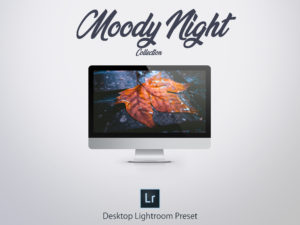
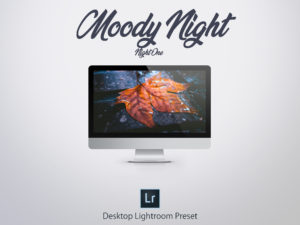
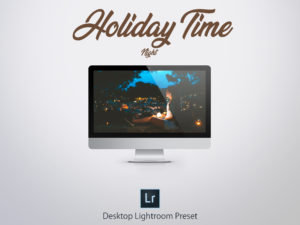
Jeśli chcesz skrócić obróbkę i otrzymywać spójne, filmowe kolory — zobacz gotowe presety do Lightroom i Lightroom Mobile:
Obejrzyj pełny tutorial wideo 🎥